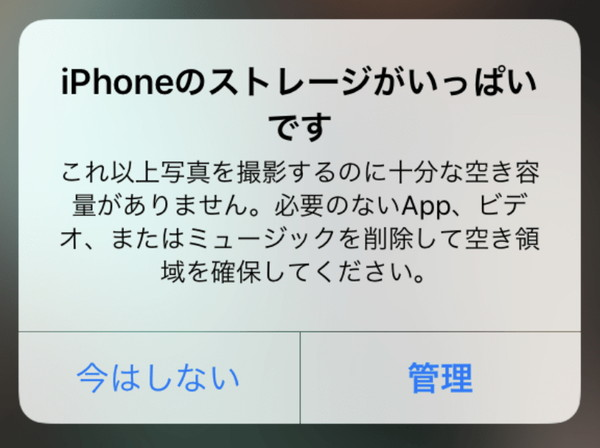
突然ですが、最近「iPhoneのストレージがいっぱいです」という警告が表示されたことはありませんか?
写真や動画を撮ろうとしたときに「保存できません」と表示されたり、アプリのアップデートやインストールができなかったり…。
そんな経験、一度はある“あるある”なお悩みではないでしょうか。
そこで今回は、「iPhoneのストレージがすぐいっぱいになる…」という方のために、ストレージを圧迫する主な原因や、使用状況の確認方法、そして今すぐ実践できる整理術について、わかりやすくご紹介します!
▼iPhoneのストレージがいっぱいになる主な原因
まず最初に、なぜiPhoneのストレージはすぐにいっぱいになってしまうのでしょうか?
実は、多くの方が気づかないうちに容量を圧迫している原因がいくつかあります。
その中でも特に代表的な3つを見ていきましょう。
① 写真・動画のデータ(特に高画質な動画)
iPhoneのカメラ性能は年々進化しており、4K動画や高解像度の写真も手軽に撮影できるようになりました。
その分、1枚あたりの写真データや1本の動画ファイルの容量も大きくなり、知らず知らずのうちにストレージを消費してしまいます。
特に動画は数分撮影するだけでも数百MB〜数GBに達することがあるため、注意しておきたいポイントです。
② LINEやSNSアプリのキャッシュデータ
日常的に使うLINE、Instagram、X(旧Twitter)などのSNSアプリも、実はストレージを圧迫する“隠れた原因”です。
これらのアプリは、トーク履歴や添付画像・動画、閲覧したコンテンツなどを「キャッシュ」として一時的に保存します。「キャッシュ」とは、一度見たデータを一時的に保存して、次に開くときに素早く表示するための仕組みです。
便利な反面、溜まりすぎるとストレージを大きく圧迫してしまいます。放置しておくと数GBにまで膨らむこともあるため、定期的な整理が大切です。
③ Safariなどのブラウザの閲覧履歴・Webサイトのデータ
Safariなどのブラウザアプリは、Webサイトの表示を高速化するためにページ情報や画像などを一時的に保存しています。
これも「キャッシュデータ」の一種で、蓄積するとストレージを圧迫する原因になります。
特に日常的にネット検索やサイト閲覧をしている方は、定期的なデータクリアが効果的です。
▼iPhoneストレージの確認方法
「何がそんなに容量を使っているのか分からない…」という方も多いと思います。
でも安心してください。iPhoneでは、どのアプリやデータがどれくらいの容量を使っているのかを簡単に確認できます。
【手順】
設定 → 一般 → iPhoneストレージ
この順にタップすると、アプリや写真、システムなどがどれくらいの容量を使用しているかを一覧で確認できます。
使用量の多い順に表示されるため、「どこから整理すればいいか」がひと目でわかります。
さらに、アプリごとに「書類とデータ」の内訳も確認できるので、不要なアプリの削除やキャッシュの見直しにも役立ちます。
▼今すぐできるiPhoneストレージの整理術
使っていないアプリを削除する
インストールしたまま全く使っていないアプリはありませんか?
ゲームアプリや一時的に使ったサービスのアプリは、数百MB〜1GB以上を占めていることもあります。
使用頻度が低いものは思い切って削除することで、大幅な容量確保につながります。
※アプリによってはデータが消える場合があるため、必要な情報のバックアップを忘れずに!
写真や動画をクラウドに保存する
写真や動画は、ストレージを消費する最大の要因です。
iCloudやGoogleフォトなどのクラウドサービスを活用して、本体の容量を節約しましょう。
iCloudを使っている方は、
設定 → 写真 → iPhoneのストレージを最適化
をONにすることで、本体には軽量化された写真のみを保存し、フル解像度のデータはクラウドに保存されます。
Googleフォトなどのサービスも、自動バックアップ機能を活用すれば便利です。
クラウドに保存が完了したのを確認した上で、本体の元データを削除すれば、かなりの空き容量を確保できます。
Safariの履歴・キャッシュを削除する
Safariをよく使う方は、定期的に「履歴とWebサイトデータ」を削除しましょう。
【手順】
設定 → Safari → 履歴とWebサイトデータを消去
この操作で、蓄積された一時データや履歴をすっきり削除できます。
ブラウザが重く感じるときにも効果的です。
▼定期的な整理で快適なiPhoneライフを!
iPhoneのストレージは、放っておくとあっという間にいっぱいになってしまいます。
しかし、日常的にストレージの使用状況をチェックし、不要なデータを整理するだけで、快適な操作環境を維持することができます。
今回ご紹介した方法を参考に、ぜひ一度、ご自身のiPhoneのストレージをチェックしてみてください!