iPhoneに「データの復旧を試みています」と突然表示された!原因とデータを消さずに復旧する方法
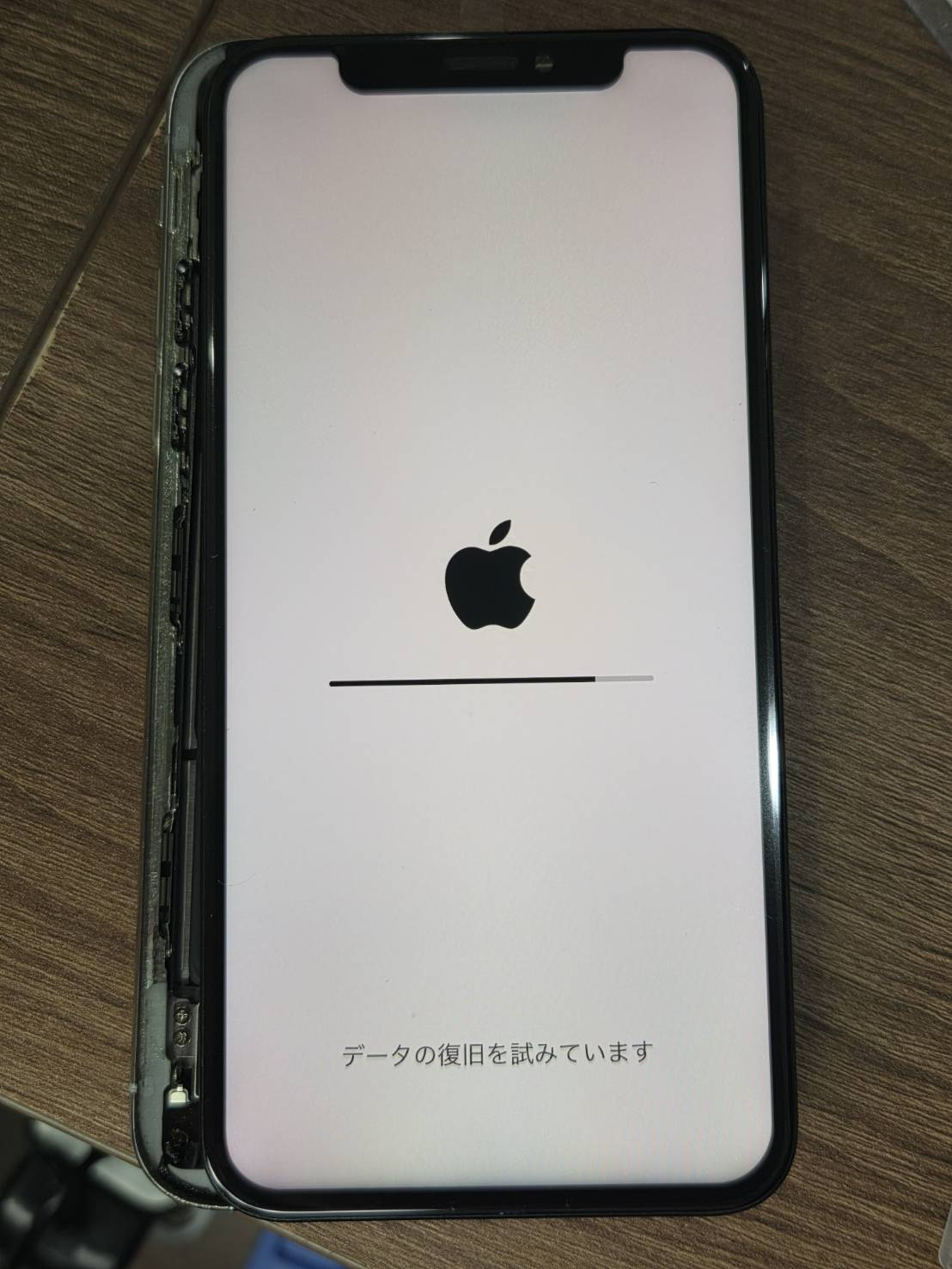
iPhoneを使っていると、突然「データの復旧を試みています」と表示され、操作できなくなることがあります。
「写真や連絡先は消えてしまうの?」「このまま待っていて大丈夫?」「初期化しないと直らない?」と不安になる方も多いのではないでしょうか。
この表示は、iOSのアップデートや起動時のトラブルなどに関連して現れることがあります。必ずしもデータがすべて消えたという意味ではありません。
ただし、状況によってはデータが失われる可能性もあるため、慌てて初期化するのは避けましょう。
この記事では、iPhoneに「データの復旧を試みています」と突然表示される原因と、データを守りながら復旧するための対処法を解説します。
iPhoneに「データの復旧を試みています」と表示される原因
このメッセージは、iPhoneのシステムがデータや起動状態の回復を試みている際に表示されることがあります。
主な原因として、次のようなケースが考えられます。
1. iOSのアップデートに失敗した
iOSのアップデート中に処理が正常に完了しなかった場合、起動やデータの回復処理が必要になることがあります。
例えば、アップデート中のエラーや予期しない電源断などが考えられます。
2. iPhoneのシステムに不具合が発生した
iOSの動作に問題が生じると、通常どおり起動できず、復旧処理が始まる場合があります。
Appleロゴが表示されたまま進まない、再起動を繰り返すといった症状が同時に発生している場合は注意が必要です。
3. ストレージの空き容量が不足している
iPhoneのストレージに十分な空き容量がない場合、アップデートやシステム処理が正常に進まないことがあります。
ただし、空き容量の不足だけが原因とは限りません。
4. アップデートや復旧処理が途中で止まっている
処理に時間がかかっているだけなのか、エラーによって停止しているのかを見極めることが重要です。
Appleも、アップデートや復元後に進行状況バーがしばらく動かないように見える場合があると案内しています。
「データの復旧を試みています」と表示されたときの対処法
ここからは、データの消失リスクをできるだけ抑えながら試せる方法を紹介します。
対処法1:まずは電源を確保して待つ
画面に「データの復旧を試みています」と表示されている場合、まずは処理が完了するか確認しましょう。
- バッテリー切れを防ぐため、充電器に接続する
- 画面に進行状況バーが表示されている場合は、処理が進むか確認する
- 何度もボタンを押したり、ケーブルを抜き差ししたりしない
処理に必要な時間は、端末の状態やデータ量などによって異なります。
一律に何分で完了すると断定することはできません。明らかに長時間変化がない場合や、エラーが繰り返される場合は、次の対処を検討してください。
対処法2:iPhoneを強制再起動する
画面が完全に反応しない場合や、処理が止まっていると考えられる場合は、強制再起動を検討します。
iPhone 8以降、iPhone SE(第2世代以降)
- 音量を上げるボタンを押して、すぐに放す。
- 音量を下げるボタンを押して、すぐに放す。
- サイドボタンをAppleロゴが表示されるまで長押しする。
iPhone 7/7 Plus
音量を下げるボタンとサイドボタンを同時に長押しし、Appleロゴが表示されたら放します。
iPhone 6s以前、iPhone SE(第1世代)
ホームボタンとサイドボタン(またはトップボタン)を同時に長押しし、Appleロゴが表示されたら放します。
強制再起動は通常のデータ消去操作とは異なりますが、復旧処理の最中に実行することが常に安全とは限りません。進行中の処理を中断する前に、画面の状態を確認してください。
対処法3:パソコンを使って「アップデート」を試す
iPhoneが正常に起動しない場合は、MacやWindowsパソコンを使ってiOSのアップデートを試す方法があります。
Appleの案内に従い、リカバリモードで接続したiPhoneに選択肢が表示された場合は、まず「アップデート」を検討します。
基本的な手順は次のとおりです。
- MacまたはWindowsパソコンを用意する。
- iPhoneをUSBケーブルで接続する。
- 必要に応じて、iPhoneをリカバリモードにする。
- MacのFinder、またはWindowsのAppleデバイスアプリなどでiPhoneを認識させる。
- 選択肢が表示されたら「アップデート」を選び、画面の案内に従う。
「アップデート」は、iPhone内のデータを保持したままiOSの再インストールを試みる方法です。ただし、データの保持が保証されるわけではありません。
「復元」を選ぶと、iPhoneのデータが消去される可能性があります。 大切な写真や連絡先などがあり、バックアップもない場合は、安易に「復元」を実行しないでください。
詳しい手順はApple公式サポートをご確認ください。
- iPhoneをアップデートまたは復元できない場合:https://support.apple.com/ja-jp/118106
対処法4:バックアップの有無を確認する
iPhoneが起動できるようになった場合は、できるだけ早くバックアップを確認しましょう。
確認するものは次のとおりです。
- iCloudバックアップ
- MacやWindowsパソコンに保存したバックアップ
- iCloud写真など、クラウドと同期しているデータ
バックアップがあれば、万が一データが失われた場合でも復旧できる可能性があります。
ただし、バックアップからの復元は、現在のiPhoneのデータを置き換える場合があります。復元を実行する前に、バックアップの日時と内容を確認してください。
iPhoneのデータは消えてしまう?
「データの復旧を試みています」と表示されても、必ずしもすべてのデータが消失するわけではありません。
一方で、復旧に失敗した場合や、システムの破損が深刻な場合には、一部のデータが失われる可能性があります。
特に注意したいのは、次のようなケースです。
- iCloudやパソコンにバックアップがない
- 写真や動画など、失いたくないデータが保存されている
- 復旧処理が何度も失敗する
- Appleロゴが表示されたまま起動できない
- 「データの復旧に失敗しました」と表示される
このような場合は、初期化や復元を繰り返す前に、データを残したまま修復できる可能性があるか確認することをおすすめします。
やってはいけない操作
大切なデータを守るために、次の操作には注意してください。
バックアップを確認せずに初期化する
初期化すると、iPhone本体に保存されているデータが消去されます。バックアップがない場合、データを取り戻せない可能性があります。
「復元」を安易に選択する
パソコンに表示される「復元」は、単なる再起動や修復とは異なり、端末の消去を伴う場合があります。データが重要な場合は慎重に判断してください。
復旧ソフトを十分に確認せずに利用する
データ復旧をうたうソフトウェアにはさまざまなものがあります。データ保持の保証や成功率をうたう説明をそのまま信じず、対応機種、利用条件、料金、プライバシーに関する説明を確認しましょう。
自分で復旧できない場合はどうする?
以下のような症状が続く場合は、Appleサポートや、データ復旧に対応する専門業者への相談を検討しましょう。
- 強制再起動しても同じ画面に戻る
- 復旧処理が何度も失敗する
- パソコンがiPhoneを認識しない
- Appleロゴの表示から先へ進まない
- データを消さずに復旧したいが、バックアップがない
相談する際は、「データを残したまま修復できる可能性があるか」「初期化が必要になるのはどの段階か」を事前に確認すると安心です。
データが最優先の場合は、端末を初期化する前に相談してください。修理や復旧を試みても、必ずデータを取り戻せるとは限りません。
よくある質問
Q. 「データの復旧を試みています」はウイルスですか?
この表示だけで、ウイルス感染を示しているとは判断できません。iOSのアップデートや起動時の不具合など、システムに関連する問題が考えられます。
Q. 何分くらい待てばいいですか?
端末の状態や処理内容によって異なります。進行状況が変化している場合は、電源を確保して処理の完了を待ちましょう。長時間変化がない場合や、失敗を繰り返す場合は、別の対処を検討してください。
Q. 強制再起動すると写真は消えますか?
強制再起動は初期化とは異なりますが、復旧処理中の状況によってリスクが異なります。写真などの大切なデータがあり、処理が進行中の場合は、まず状態を確認してください。
Q. 初期化すれば直りますか?
初期化によって起動できるようになる場合はありますが、本体内のデータが消去されます。バックアップがない場合は、初期化を実行する前にデータを残したまま復旧できる可能性を確認しましょう。
まとめ|iPhoneのデータ復旧は初期化する前の判断が重要
iPhoneに「データの復旧を試みています」と突然表示されても、必ずしもデータがすべて失われたわけではありません。
まずは電源を確保して状態を確認し、必要に応じて強制再起動やパソコンからのアップデートを検討しましょう。
ただし、バックアップがない場合や復旧に失敗する場合は、初期化や「復元」を安易に実行しないことが重要です。
大切な写真・動画・連絡先を守りたい場合は、データを消去する操作を行う前に、復旧方法を慎重に選びましょう。
もちろん当店では、端末が複雑な状況ではありますので
お客様に代わって、店舗スタッフが代行致しますので
お気軽にご来店、ご相談くださいませ!