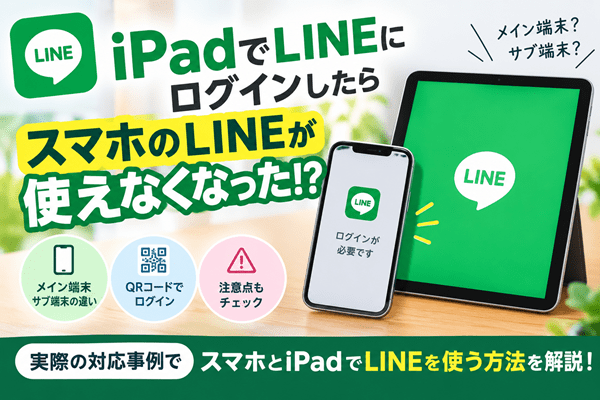
新しく購入したiPadでLINEを使おうとしたところ、これまで使っていたスマートフォンのLINEにログインできなくなってしまった……。
今回は、そんなご相談をいただいた際の対応事例をご紹介します。
スマートフォンとiPadで、同じLINEアカウントを併用することはできるはず。それなのに、なぜスマートフォン側でログインできなくなってしまったのでしょうか?
実際に店頭で症状を確認し、原因を調べながら対応したところ、無事にスマートフォンとiPadの両方でLINEを使える状態にすることができました。
今回の事例をもとに、LINEのログイン方法による違いや、複数の端末で利用する際の注意点についてご紹介します。
今回の事例と、スマートフォン・iPadでLINEを使う際のポイントを解説します。
iPadでLINEにログインしたら、なぜスマホが使えなくなった?
店頭でお客様から詳しく状況を伺い、実際にスマートフォンの状態も確認しました。
店頭で最初に感じた疑問
iPadでLINEにログインしただけなのに、なぜスマートフォン側が使えなくなってしまったのか?
LINEは、スマートフォンで利用しながら、パソコンでも同じアカウントを使うことができます。
iPadもスマートフォンと併用できる端末のはず。別のスマートフォンにアカウントを移す場合とは違い、今回のような現象が起きるとは、すぐには考えられませんでした。
そこで、確認することに
LINEのログイン方法やアカウントの仕組みについて、あらためて調べてみることにしました。
すると、今回のトラブルを理解するうえで重要なポイントが見えてきました。
iPadのLINEには2つの使い方がある!
調べてみると、今回のトラブルを理解するうえで重要なポイントが分かりました。
実は、iPadはLINEの「メイン端末」にも「サブ端末」にも設定できるということです。
iPadをメイン端末としてアカウントを引き継ぐと、これまでメイン端末だったスマートフォンでは、同じLINEアカウントを利用できなくなります。
スマートフォンをメイン端末のままにして、iPadでも同じLINEアカウントを利用できます。パソコンでLINEを併用する場合と同じような使い方です。
今回のお客様のケース
新しいiPadでLINEにログインする際、電話番号とパスワードを入力したと記憶されていました。
正確にどの選択肢を選んだかまでは確認できていませんが、状況とLINE公式の案内を照らし合わせると、iPadをメイン端末として利用するための引き継ぎ操作を行った可能性が考えられます。
そのため、スマートフォン側のLINEがログアウトされ、再ログインが必要な状態になったと考えられます。
今回のポイント
iPadでLINEを使うこと自体が問題なのではなく、どの端末をメイン端末として設定するか、どの方法でログインするかが重要だったと考えられます。
タブレット(iPad・Android)をメイン端末として使う
スマートフォンのLINEを復旧するために行った対応
仕組みが分かってきたところで、次はスマートフォン側のLINEを復旧するための対応に移りました。
この時点では、iPad側ではすでにLINEが使える状態でした。一方、スマートフォン側では再ログインを試みると、端末内のデータを削除するような内容の確認画面が表示されていました。
大切なトーク履歴などが消えてしまうのではないかという不安があり、簡単には先へ進めない状況でした。
そこで、まずはiPad側のLINEの設定から、Appleアカウントとの連携設定を行いました。そのうえで、スマートフォン側で表示されている画面の意味や、操作を進める際の注意点をご説明しました。
復旧までの対応ステップ
iPad側の設定を確認
LINEの設定からAppleアカウントとの連携設定を行いました。
表示内容と注意点を説明
スマートフォン側の確認画面について、データへの影響を含めて説明しました。
状況を確認しながら再ログイン
データへの影響に注意しながら操作を進め、スマートフォン側でLINEを再び使える状態にしました。
データへの影響が心配な操作だったため、状況を確認しながら慎重に進め、スマートフォン側で再ログインを実施。すると、無事にLINEが再び使える状態になりました。
復旧後のトーク履歴について
トーク履歴も大部分は確認できましたが、一部、スマートフォン側では確認できないトークもありました。
すべての履歴が完全に元どおりになったわけではありません。複数端末でLINEを利用する際には、ログイン方法だけでなく、トーク履歴などのデータの扱いにも注意が必要です。
ひとまず、普段使っているスマートフォンでLINEが使える状態に戻り、お客様にも安心していただけました。
QRコードでiPadをサブ端末として設定
スマートフォン側のLINEが復旧したことで、ひとまず普段どおり使える状態になりました。
ただし、このままではiPad側でLINEが使えなくなってしまいます。今回の目的は、スマートフォンとiPadの両方で、同じLINEアカウントを利用できるようにすることです。
NEXT STEP
iPadをサブ端末としてログイン
スマートフォンをメイン端末のままにして、iPadでも同じLINEアカウントを利用できるように設定します。
そこで次に、iPadをメイン端末として引き継ぐのではなく、サブ端末としてログインする方法をご案内しました。
具体的には、iPadのLINEに表示されるQRコードを、スマートフォン側のLINEで読み取ってログインする方法です。
設定の流れ
iPadでQRコードを表示
iPad側のLINEで、サブ端末としてログインするためのQRコードを表示します。
スマートフォンで読み取る
メイン端末であるスマートフォンのLINEから、iPadに表示されたQRコードを読み取ります。
ログインを完了する
画面の案内に沿って操作し、iPad側でLINEを利用できる状態にします。
スマートフォンをメイン端末として利用しながら、iPadでも同じアカウントを使うための方法として、LINE公式でも案内されています。
実際に手順を確認しながら操作したところ、無事に設定が完了! スマートフォンとiPadの両方でLINEを利用できる状態になりました。
SETTING COMPLETE
スマートフォン
メイン端末iPad
サブ端末2台でLINEを利用できる状態に!
今回のトラブルは、単にLINEにログインできなくなったというだけでなく、端末ごとの役割やログイン方法を正しく理解することが大切な事例でした。
サブ端末でLINEにログインする方法
今回の事例から分かるLINE利用時の注意点
今回の事例を通して、iPadでLINEを利用する際に気をつけたいポイントを整理します。
iPadは、LINEのメイン端末としてもサブ端末としても利用できます。ただし、メイン端末としてアカウントを引き継ぐと、これまで使っていたスマートフォンでは同じアカウントを利用できなくなります。
スマートフォンをメイン端末のまま使い、iPadでも同じアカウントを利用したい場合は、サブ端末としてログインする方法を選びましょう。
ログインやアカウントの引き継ぎの途中で、データの削除などに関する確認画面が表示されることがあります。内容がよく分からない場合は、慌てて操作せず、表示内容を確認してから進めることが大切です。
サブ端末にも機能上の制限があります
サブ端末では、トーク履歴のバックアップなど、一部利用できない機能もあります。メイン端末と同じようにすべての操作ができるわけではないため、利用方法に合わせて設定することが大切です。
今回のように、ログイン方法の違いが分かりにくい場合でも、仕組みを整理し、端末の状態を確認しながら対応することで、解決につながることがあります。
複数端末で同じアカウントを使う方法
スマホやタブレットのお困りごとはご相談ください
今回は、iPadでLINEにログインしたことをきっかけに、スマートフォン側のLINEが使えなくなってしまった事例をご紹介しました。
端末の状態やLINEの仕組みを確認しながら、一つずつ手順を整理して対応した結果、無事にスマートフォンとiPadの両方でLINEを使える状態に戻すことができました。
スマートフォンやタブレットを使っていると、今回のように「急に使えなくなった」「画面に表示された内容の意味が分からない」「どう操作すればいいのか不安」といった場面に遭遇することがあります。
修理以外のお困りごともご相談いただけます
当店では、端末の修理だけでなく、スマートフォンやタブレットのお困りごとについても、状況を確認しながら解決方法を一緒に考えるお手伝いをしています。
もちろん、症状や状況によっては、その場ですぐに解決できない場合もあります。それでも、これまでの知識や経験をもとに、必要に応じて情報を調べながら、解決に向けてできることを探していきます。
今回のようなLINEの設定やログインに関するお困りごとも、まずはお気軽にご相談ください。
スマホ・タブレットのお困りごとはありませんか?
「こんなことを相談してもいいのかな?」という内容でも大丈夫です。まずは状況をお聞きし、対応できる方法をご案内します。
ダイワンテレコム渋谷店 公式LINE