
入間、狭山、所沢付近お住まいの皆様こんにちは。
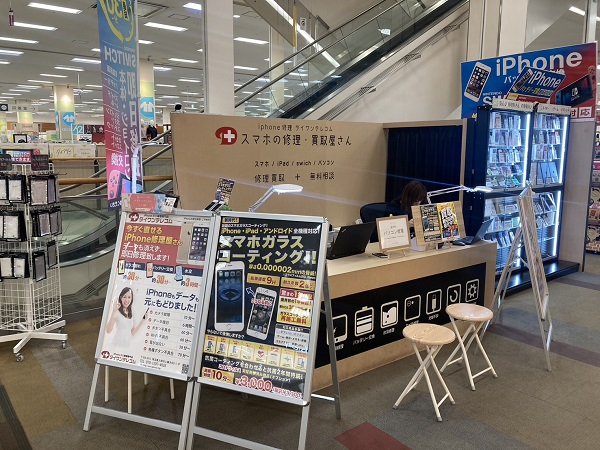
ダイワンテレコムイオンスタイル入間店でございます。
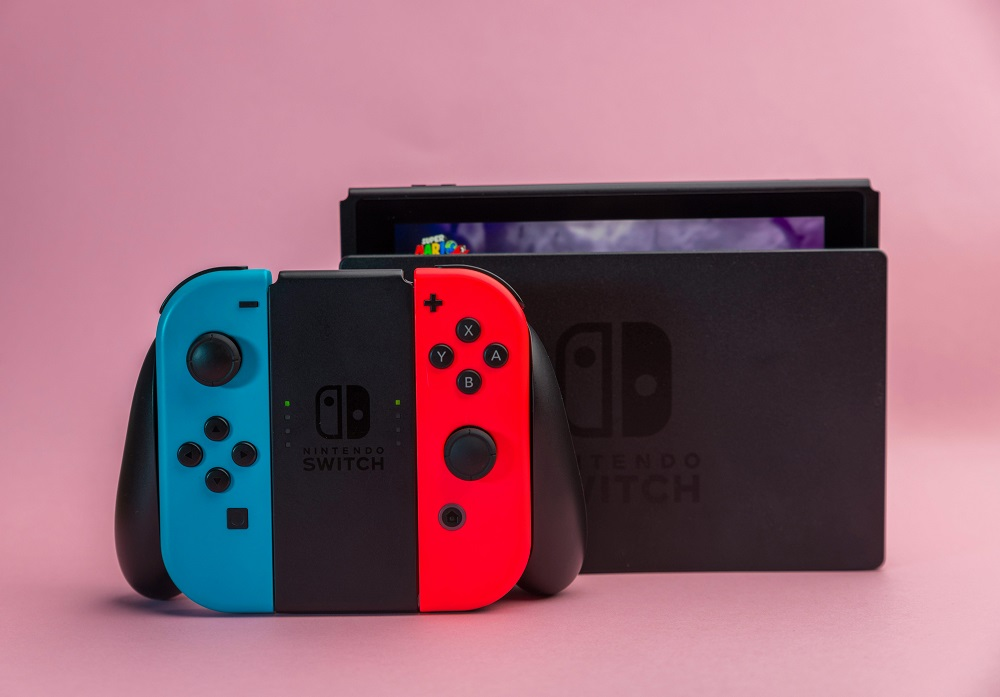
Switchを使っていると、「SDカードって必要?」「セーブデータは消えたりしないの?」と気になることがありますよね。
とくにはじめて使う場合は、データがどう保存されているのか分かりにくいものです。
この記事では、そうした疑問を解消できるように、基本から順番にわかりやすく説明していきます。
1️⃣ SDカードとセーブデータの違い
SDカード
ゲーム(ダウンロード版)や追加データ、スクリーンショットや動画を保存する場所です。
※SDカードが壊れるとデータは消えることがあります。
ただし、購入したゲームはあとからもう一度ダウンロードできます。
セーブデータ(ゲームの進み具合)
これは本体に保存されます。
SDカードとは別なので、SDカードを抜いても消えません。
ただし、本体が壊れると消える可能性があります。
💡 ポイント:
「ゲーム本体や動画=SDカード」
「ゲームの進み具合=本体」
と覚えると分かりやすいです。
2️⃣ 安全に使うためのポイント
・SDカードは対応しているもの(microSDHC / microSDXC)を使う
・抜き差しは必ず電源を切ってから行う
・スクリーンショットや動画は、必要ならパソコンにコピーしておく
💡 むずかしく考えなくてOK
「電源を切ってから触る」が一番大事です
3️⃣ セーブデータを守る方法(クラウドセーブ)
ここが少しだけ大事なポイントです。
クラウドセーブとは、
👉 セーブデータを「インターネット上に預けておく仕組み」です。
これを使うと、本体が壊れても、別のSwitchで続きから遊べます。
■ 必要なもの
Nintendoアカウント
→ Switchで使う「自分専用のID(名前のようなもの)」です
→ 無料で作れます
Nintendo Switch Online
→ インターネットにデータを保存するためのサービス
→ 月額料金がかかります
※一部のゲームはクラウドセーブに対応していません
■ 設定方法(かんたん)
【アカウント作成】
設定 → ユーザー → 新しいユーザーを追加 → アカウント作成
【クラウドをONにする】
設定 → データ管理 → セーブデータクラウド → 自動バックアップON
まとめ
・ゲームや動画 → SDカード
・ゲームの進み具合 → 本体
・大事なセーブは「ネットに預ける(クラウド)」と安心
最後に
もし「SDカードの不具合が心配」「データの取り扱いに不安がある」「本体の調子がおかしい」などお困りのことがあれば、ぜひダイワンテレコムイオンスタイル入間店にご相談ください。
データの取り扱いや本体の状態確認、修理のご相談などをサポートしていますので、安心してSwitchをお使いいただけます。
ダイワンテレコムイオンスタイル入間店で皆様のお越しをお待ちしております!