新型iPhoneの発売がいよいよ目前に迫ってきました!すでに予約を済ませて到着を心待ちにしている方や、発売日に合わせて機種変更を計画している方も多いのではないでしょうか。
新しいiPhoneを手に入れるワクワク感の一方で、直前になって焦りがちなのが「データ移行の準備」です。
特に今回は、「SIMカードを挿す穴(SIMスロット)がないeSIM専用モデル」へ乗り換える方も増えるかと思われます。
「今使っているSIMカードを抜き差しすれば使える」と思っていた方は、事前の手続きを忘れていると『新しいiPhoneが届いたのに通信・通話が一切できない』という事態に陥ってしまいます。
iPhoneのデータ移行は事前準備さえしっかり行っておけば決して難しくありません。
そこで今回は、年間数多くのiPhone修理・データ移行サポートを行っているダイワンテレコム梅田店のスタッフが、手元に届く前に絶対にやっておくべき準備とチェックポイントを徹底解説します!
1. 【超重要】物理SIMからeSIMへの移行準備
現在iPhoneに小さなプラスチックのSIMカードを挿して使っている方は、18Proシリーズへの機種変更で「eSIM(内蔵型SIM)」への切り替えが必要になります。
① eSIM切り替えの流れ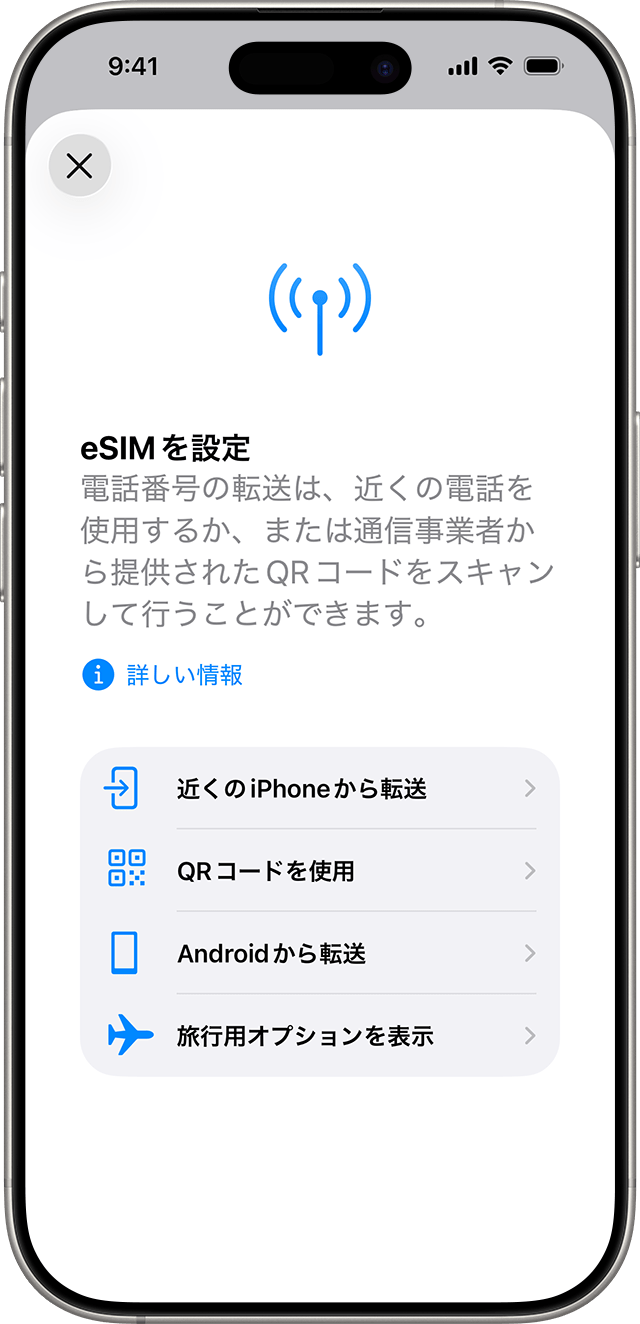
-
キャリアのeSIM対応状況を確認する
-
大手キャリア(ドコモ・au・ソフトバンク・楽天モバイル)や主要な格安SIM(ahamo、povo、LINEMO、UQ mobile、Y!mobile、IIJmioなど)はすべてeSIMに対応しています。※一部のマイナーな格安SIMを利用している場合は、事前にeSIM対応か確認しておきましょう。
-
-
「eSIMクイック転送」の確認
-
iOSの機能(eSIMクイック転送)を使えば、新旧のiPhone同士を近づけるだけでSIM情報を直接転送できます(※大手キャリア等で対応)。
-
クイック転送に非対応の事業者を利用している場合は、あらかじめ各キャリアの「マイページ」からeSIMへの変更申し込み(プロファイル発行手続き)の流れを確認しておきましょう。
-
② Wi-Fi環境の準備
-
eSIMの設定やダウンロードにはインターネット接続が必須です。自宅のWi-Fi環境を用意しておくか、Wi-Fi環境がない場合は店頭サポートなどを利用しましょう。
2. アカウント情報・ID・パスワードの整理
機種変更時のトラブルで最も多いのが、「ログイン情報がわからず新しい端末でログインできない」という問題です。端末が届く前に、必ず紙のメモなどに控えておきましょう。
-
Apple Account(旧Apple ID)とパスワード
-
新しいiPhoneの初期設定、iCloudからのデータ復元、App Storeでのアプリダウンロードに必須です。
-
※パスワードを忘れてしまった場合は、旧端末が使えるうちに「設定」アプリ>[自分の名前]>[サインインとセキュリティ]からパスワードの再設定を行っておきましょう。
-
-
主要アプリのログインID・パスワード
-
SNS関係: X(旧Twitter)、Instagram、Facebook、TikTok
-
決済・お金関係: 銀行アプリ、クレジットカードアプリ、PayPay、ポイ活アプリ
-
ゲーム・娯楽: Netflix、YouTube、ソーシャルゲームの引き継ぎID
-
3. アプリ別の個別引き継ぎ準備
データを丸ごと転送する場合でも、セキュリティ上の理由から事前に個別の操作が必要なアプリがあります。
① LINEの引き継ぎ準備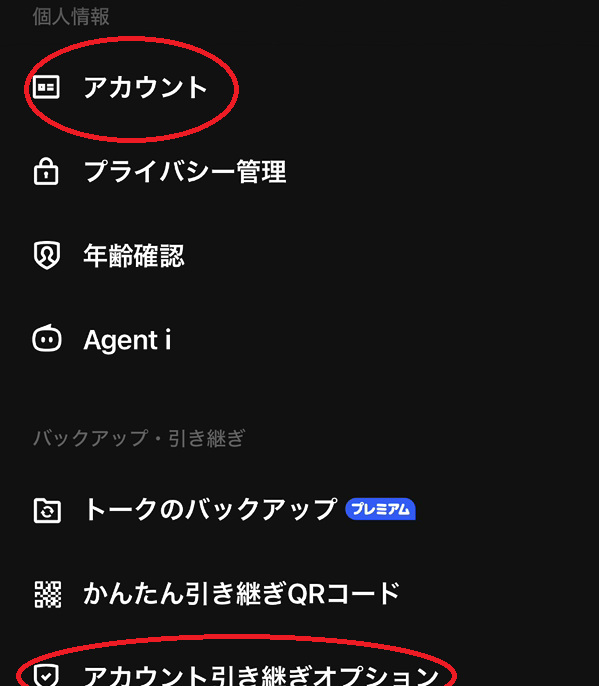
-
登録情報の確認
-
「設定(歯車マーク)」>「アカウント」で、電話番号・メールアドレス・パスワードが最新のものになっているか確認します。
- 移行を始める前にアカウント引き継ぎオプションで「2段階認証をスキップ」をオンにしておくと作業がスムーズになります。
-
-
トーク履歴のバックアップ
-
「設定」>「トークのバックアップ」から、「今すぐバックアップ」を実行して最新状態にします。
-
「バックアップ用ピンコード」を設定しておくと、万が一の際にも安心です。
-
② 交通系ICカード(Suica / PASMO / ICOCA)
-
旧端末の「ウォレット」アプリから削除(サーバー退避)する
-
交通系ICカードは1つの端末にしか存在できません。旧iPhoneの「ウォレット」アプリを開き、該当カードを選択して「カードを削除」を実行します。
-
※「削除」しても残高や情報はApple Accountに紐づいてサーバーに保存されるため、新iPhoneのウォレットアプリから同じアカウントで再追加できます。
-
③ 2段階認証アプリ・ゲームアプリ
-
ワンタイムパスワードアプリ(Google Authenticatorなど)
-
アプリ内の「アカウントの書き出し(QRコード作成)」機能を用意しておく必要があります。
-
-
ゲームアプリ
-
アカウント連携(Appleでサインイン、LINE連携、Google連携など)をするか、引き継ぎコードを発行してスクショ保存しておきましょう。
-
4. バックアップの作成とストレージ整理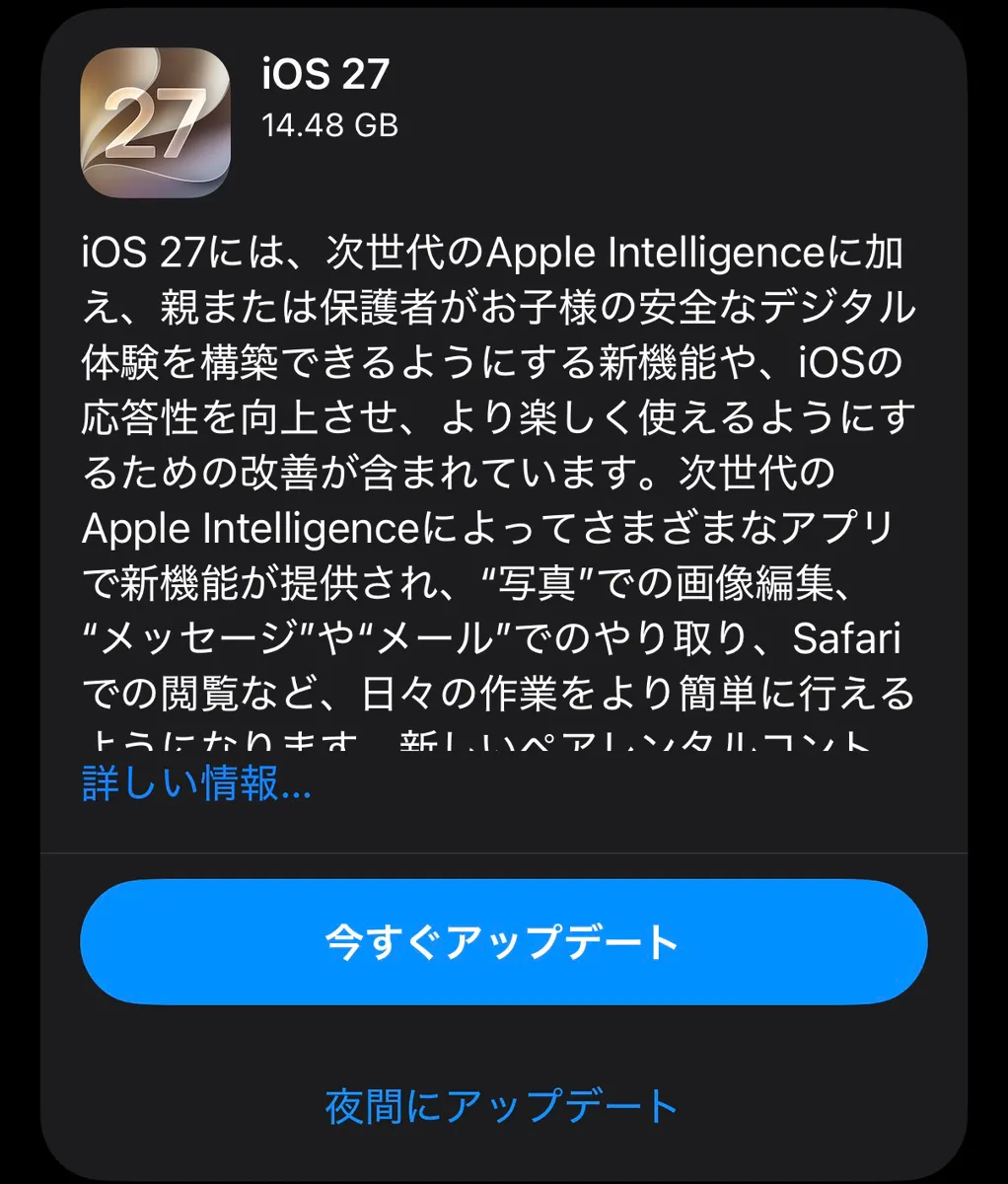
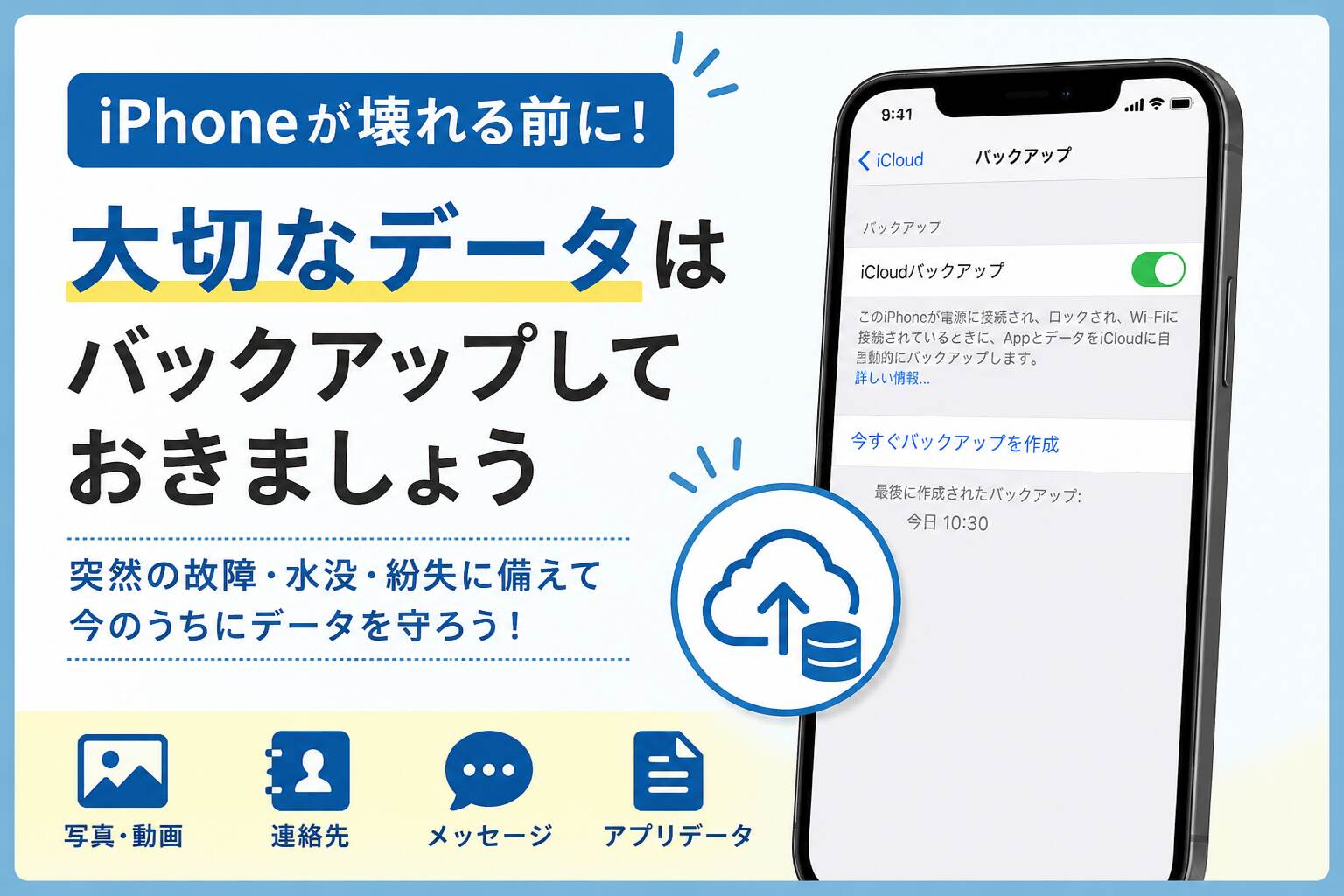
万が一のトラブル(移行中のエラーや突然の電源落ち)に備え、手元に届く直前には必ず最新のバックアップを取っておきましょう。
-
不要データの整理(ストレージ削減)
-
使っていないアプリや不要な動画を削除してデータ容量を減らしておくと、移行時間が大幅に短縮されます。
- 特に今回のios27は必要な容量が多いとの報告が上がっています。
-
-
iOSの最新バージョンへのアップデート
-
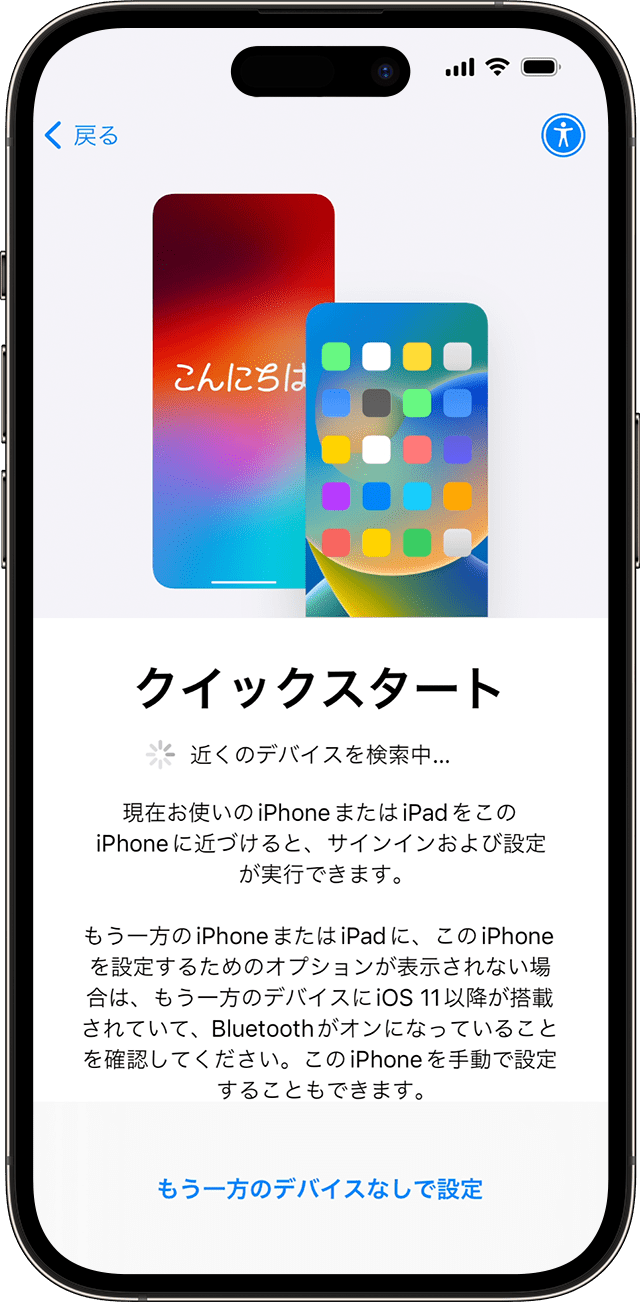
新旧両方のiPhoneのiOSバージョンを揃えておく(最新にする)ことで、クイックスタートやeSIM転送のエラー発生を防ぎます。
-
-
iCloudまたはPCでバックアップ作成
-
「設定」>[自分の名前]>[iCloud]>[iCloudバックアップ]から「今すぐバックアップを作成」を実行します。
-
画面割れやバッテリー劣化で準備・eSIM発行ができない時は?
「新型に乗り換える直前なのに画面が割れてタッチ操作ができない」「バッテリーが劣化していて電源がすぐに落ちてしまう」といった状態では、画面での承認操作が必要なeSIMの発行手続きやバックアップを行うことができません。
そんな時は、あきらめてデータを諦める前にダイワンテレコム梅田店へご相談ください!
-
画面割れ・液晶不良の即日修理
-
劣化バッテリーの即日交換
-
データの事前準備・クイックスタート・eSIM設定サポート
当店なら、大切なデータを消さずにそのままパーツ修理が可能です。操作不能な状態からでも、無事に新しいiPhoneへ移行できる状態まで迅速に復旧いたします。
まとめ・梅田でのiPhoneトラブル・データ移行のご相談はダイワンテレコム梅田店へ!
新機種の発売直前だからこそ、「eSIMの事前確認」「ID・パスワードの控え」「LINEやSuicaの個別準備」「最新バックアップの作成」をあらかじめ済ませておきましょう。しっかり事前準備を整えておけば、届いたその日にすぐ新しいiPhoneを快適に使い始められます!
「eSIMの設定や移行手順がよくわからない」「旧端末の画面が映らなくて準備ができない」などでお困りの際は、梅田駅から徒歩圏内のダイワンテレコム梅田店へお気軽にご来店ください。経験豊富な専門スタッフが丁寧に対応いたします!
さらに、買い替えによって使わなくなった古いiPhoneやスマホがあれば、当店に併設している買取専門店「バイヤーズ梅田店」にて高価買取を行っております!
バッテリー交換や買い替えのご相談とあわせて不要なスマホをお持ち込みいただければ、その場でスピーディーに無料査定いたします。買い替え費用をさらに浮かせることができますので、ぜひ一緒にお気軽にご利用ください!