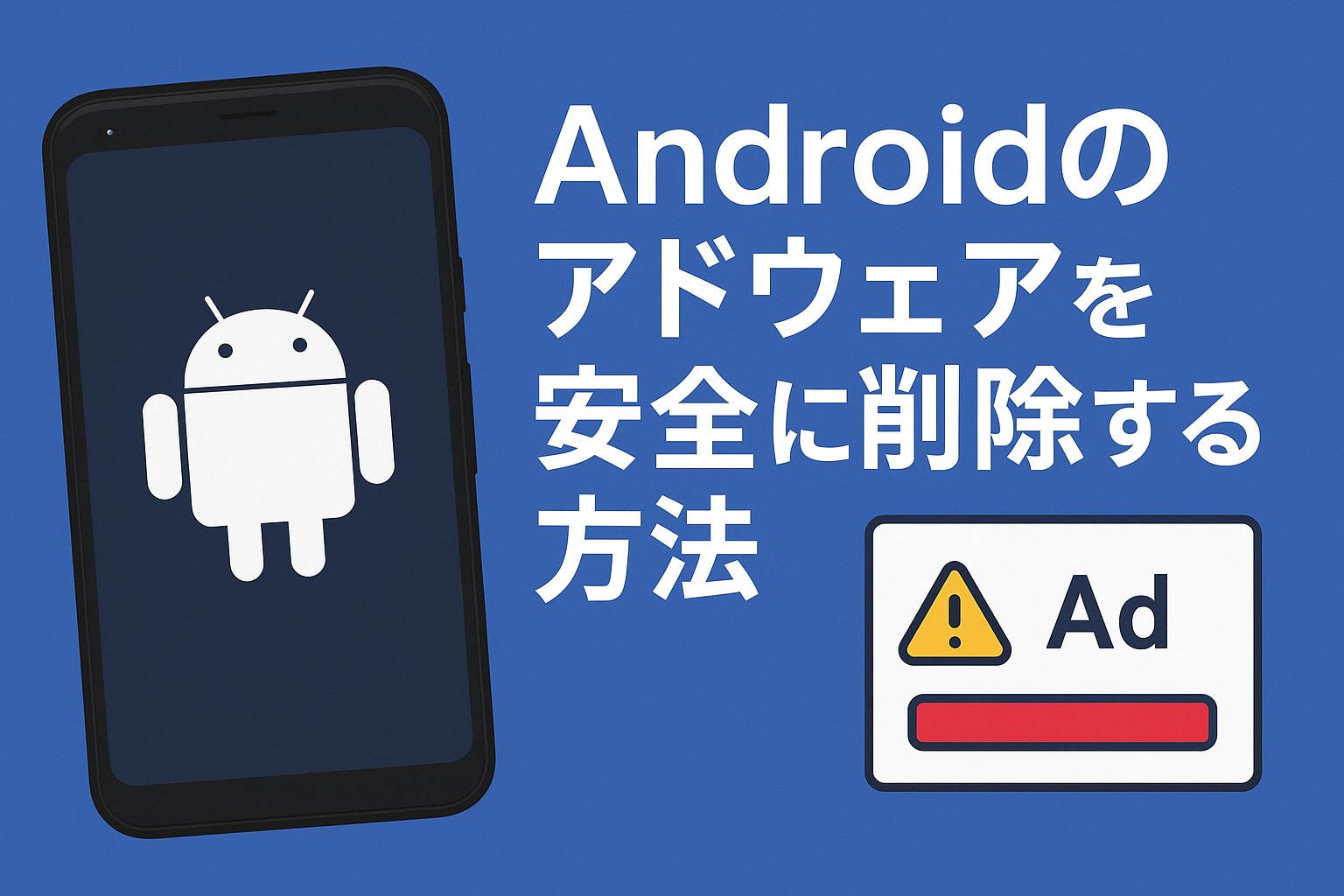
Androidスマートフォンを使っていると、突然「広告が増えた」「勝手にアプリが動く」といった違和感を覚えることがあります。
こうした場合、端末が アドウェア(Adware) によって不正な動作をさせられている可能性があります。
本記事では、初めての方でも迷わず実践できる対策を、できるだけやさしくまとめました。
まず「アドウェアの可能性があるか」を確認する
次のような症状が複数当てはまる場合、アドウェアの可能性があります。
• 見覚えのない広告やポップアップが頻繁に表示される
• ブラウザが勝手に開き、怪しいサイトへ誘導される
• インストールした覚えのないアプリが存在する
• バッテリー消費や端末の発熱が急に増える
• ホーム画面に奇妙なアイコンが増える
• 端末の動作が急に重くなる
「少し変だな」と思った段階で気づければ、対処もスムーズになります。
アドウェアを削除する具体的な手順
STEP 1:ブラウザの設定をリセット
広告がブラウザ経由で表示される場合、設定のリセットが効果的です。
例:Chrome の場合
1. 右上の「︙」 → 設定
2. プライバシーとセキュリティ
3. 閲覧データを削除でキャッシュやCookieを削除
※この方法はブラウザ依存の広告に有効ですが、端末本体に潜むアドウェアの削除には直接効果がありません。
STEP 2:不審なアプリを確認して削除
• 設定 → アプリ を開きアプリ一覧をチェック
• 名前に覚えのないアプリ
• 使った記憶のないアプリ
• “システムっぽい名前”を装ったアプリを丁寧に確認する
特に、バッテリー診断・容量クリーナー・高速化アプリ・QRコードリーダー などに紛れているケースがあります。発見したらアンインストールしましょう。
※一部のアドウェアはアイコンを隠し、設定画面にしか表示されない場合があります。削除できない場合はセーフモードへ。
STEP 3:セーフモードでの削除(通常削除できない場合)
セーフモードではサードパーティ製アプリが一時的に無効になるため、アドウェアも動作できず削除しやすくなります。
手順(例)
1. 電源ボタンを長押し
2. 表示されたメニュー内で「セーフモード」を選択
3. 起動後、アプリ一覧から不審なアプリを削除
4. 完了後、再起動して通常モードへ戻る
STEP 4:初期化(最終手段)
どうしても改善しない場合、
バックアップ → 工場出荷状態にリセット
が最も確実な方法です。
アドウェアの種類によっては、通常手順では取り除けないケースもあります。
問題が長引く場合は早めに検討するのが安全です。
アドウェアを入れないための予防策
再び感染しないために、次の点を意識しましょう。
• 公式ストア以外からアプリをインストールしない
• 不必要な権限要求を行うアプリは注意
• 「無料」「高速化」「クリーンアップ」などの文言を強調するアプリは特に警戒
• 不要なアプリはこまめに削除し、OSを最新の状態に保つ
少し気をつけるだけで被害は大きく減らせます。
まとめ:アドウェアは冷静に対処すれば除去できる
アドウェアはただの広告ではなく、端末の動作や安全性に悪影響を与えることがあります。
しかし、手順に沿って対処すれば、自分で解決できるケースが大半です。
• 症状の確認
• ブラウザやアプリのチェック
• セーフモードや初期化の活用
という流れを踏めば、端末を安全な状態に戻せます。
以上、Androidのアドウェア削除と予防方法について解説しました。
もし手順を試しても状況が改善しない場合は、端末内部の異常や複合的なトラブルが起きている可能性があります。
ダイワンテレコム池袋店でも診断を承っています。お困りの際はぜひご相談ください!